
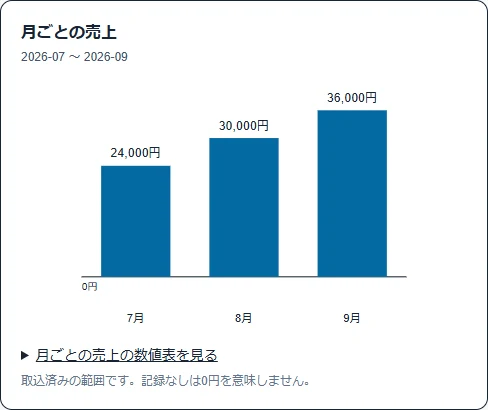
売上は、上向き?
月ごとの流れを見比べて、増えたときも減ったときも、変化に気づく。
お店の数字を、ポケットに。
Excel・CSVなど、普段使っているデータから。
売上の変化、売れ筋、お客さんの動きがひと目で。
PC向け・登録不要のExcel診断
数字を見る時間を、次の一手へ。
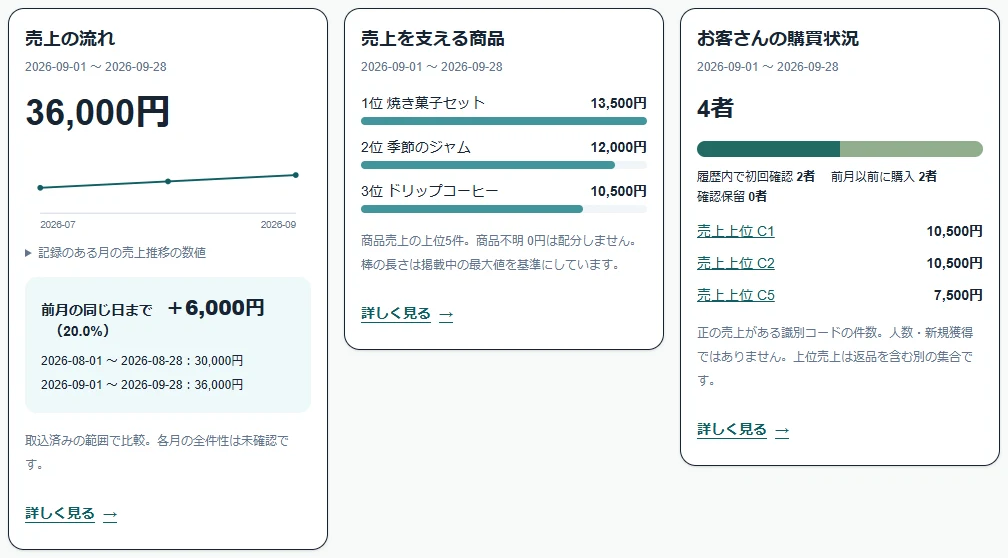
売上、商品、お客さん。取り込んだデータにある情報に合わせて見られます。
月ごとの流れを見比べて、増えたときも減ったときも、変化に気づく。
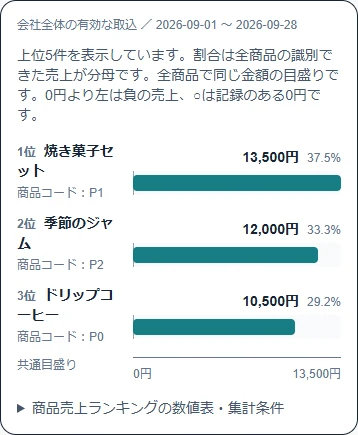
人気の商品や売れ方の変化を確認。品ぞろえを考えるきっかけに。
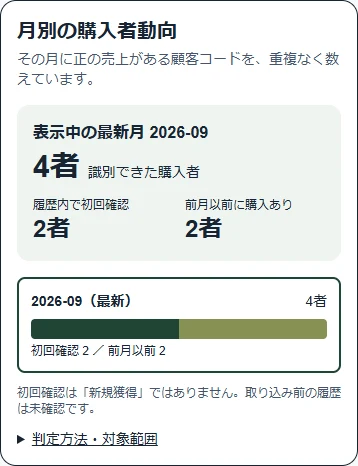
購入の記録から、お客さんの内訳や売上を確認。次の働きかけのヒントに。
数字を見て、終わりにしない。
会社の今で変化を見つけたら、商品の画面へ。数量が分かるデータなら、売れた数まで確認できます。
「何を、どれだけ用意しよう?」
いつもの判断に、数字という手がかりを。
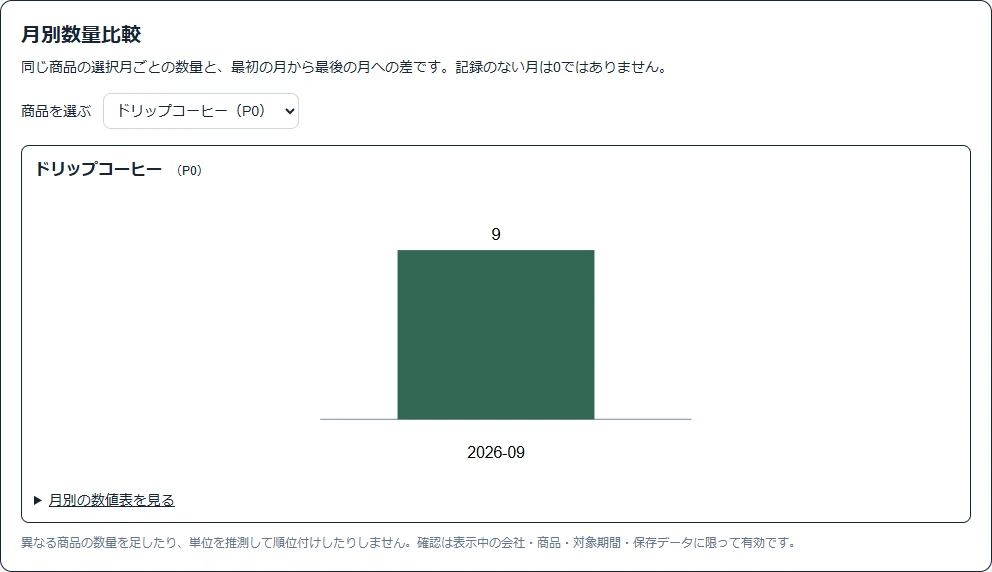
前の期間と比べて、気になる変化を確認。
商品ごとの売上や数量を、判断の手がかりに。
スマホで見直して、話したいことをひとつ。
いつもの仕事の、その先へ。
特別な表を一から作る前に、手元のExcel・CSVから。
難しい質問文を考えなくても、数字を見るところから始められます。
PCから、いつものExcel・CSVを。
分かりにくいところは、ShiruBiが確認します。
会社の今から気になる分析へ。スマホでも。
はじめてでも、確かめながら。
ファイルを選んだら、必要なところだけ確認。最後に内容を見てから保存できます。違うと思ったら戻って直せるので、普段のデータから一歩ずつ始められます。
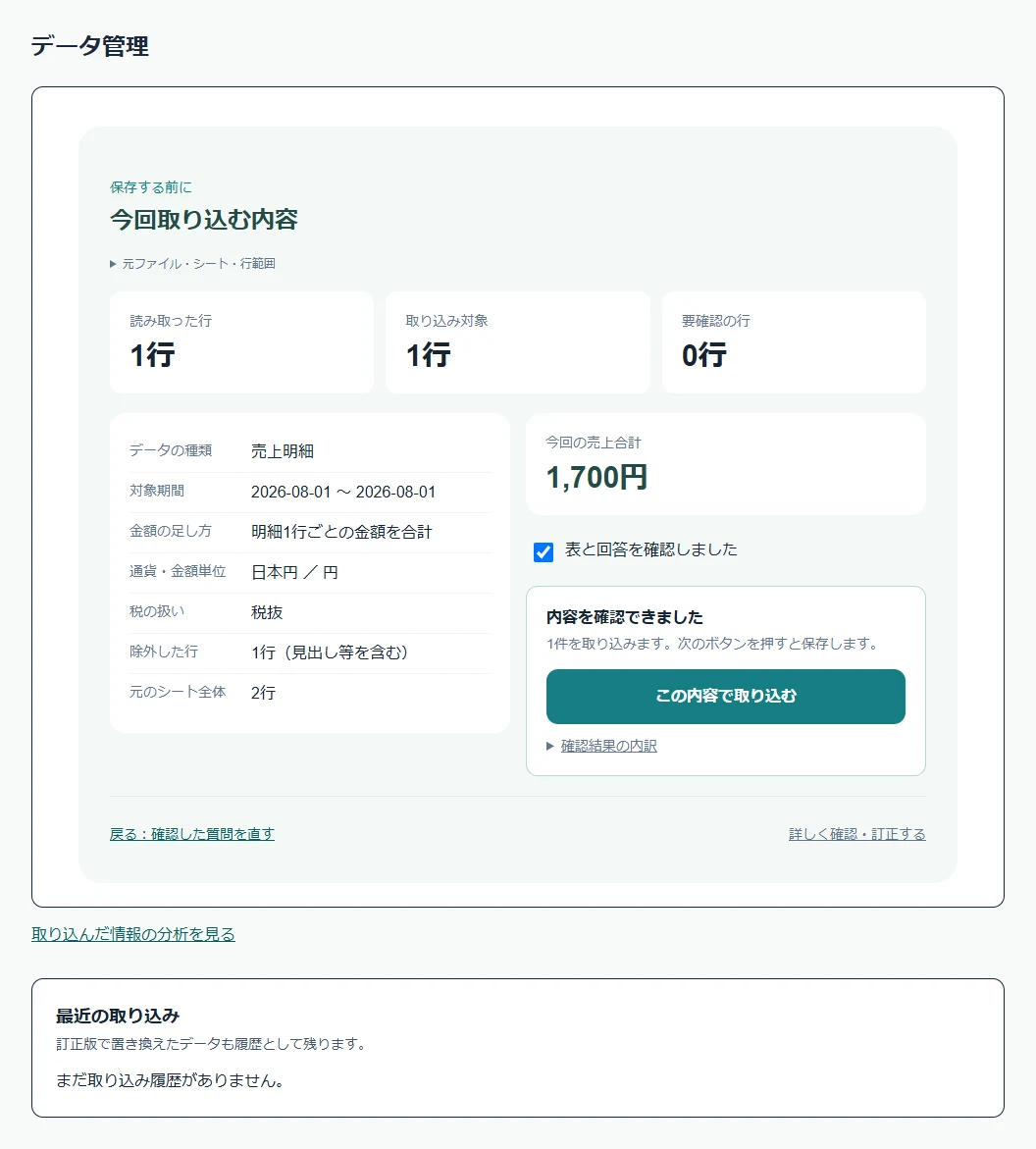
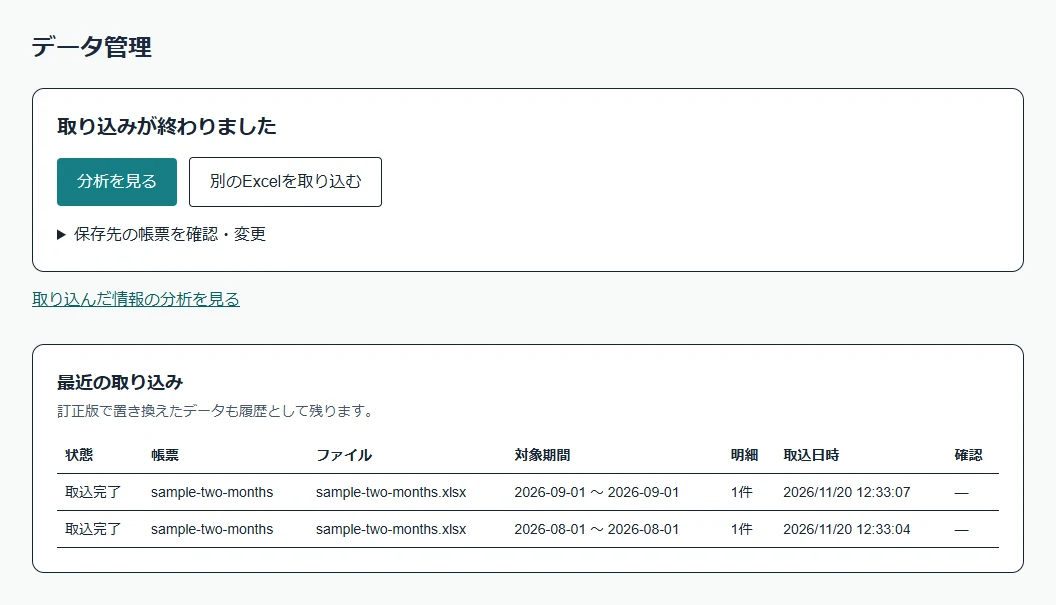
複数の表も、順に確認して取り込めます。終わったら、そのデータから分かる分析を見にいきましょう。
この2画面は、説明用の別の架空ファイルを取り込んだ例です。
今はExcel・CSVの取り込みに対応しています。すべての形式・内容を取り込めるわけではありません。意味がはっきりしない数字は無理に集計せず、必要な確認をご案内します。
はい。用意された画面から数字を見られます。元のデータにない情報を作り足すことはありません。お客さんの内訳も、取り込んだ購入記録から分かる範囲の表示です。
数字を見るのはスマホでも。データの取り込み・設定・Excelお試し診断はPCでご利用ください。
いいえ。Excelお試し診断は.xlsxファイルが対象です。お使いのブラウザ内で行い、原本を送信・保存しません。診断結果は目安で、取り込み・分析の成功を保証するものではありません。